

Σημείωση από τον Εκδότη:
Αυτό το άρθρο είναι το Μέρος 4 μιας σειράς.
Ακολουθεί ένας σύντομος πίνακας περιεχομένων για όλα τα άρθρα:
- Μέρος 1: Εισαγωγή
- Μέρος 2: Χρονοδιακόπτες
- Μέρος 3: Αυτόματο Σύστημα Αναπλήρωσης (ATK)
- Μέρος 4: Παρακολούθηση Κατανάλωσης Ρεύματος
- Μέρος 5: Εικονικές Έξοδοι
- Μέρος 6: Συναγερμοί
- Μέρος 7: Κύκλοι Σίτισης
- Μέρος 8: Σεληνιακό Πρόγραμμα και Ρυθμίσεις Φωτισμού (Συμπέρασμα)
Όλα τα άρθρα αυτής της σειράς, γραμμένα από τον ίδιο συγγραφέα, ήταν αρχικά μέρος διαφόρων παρουσιάσεων που έγιναν σε ένα τοπικό σύλλογο ενυδρείων σχετικά με τον προγραμματισμό του Neptune Apex Controller. Το άρθρο αναδημοσιεύεται με άδεια του συγγραφέα.
Δεδομένου ότι αυτό το θέμα θα ενδιαφέρει πολύ κάποιους αναγνώστες, αλλά καθόλου όσους δεν έχουν αυτοματοποιήσει τα συστήματά τους, το R2R θα δημοσιεύει αυτά τα άρθρα προγραμματισμού κάθε Παρασκευή μέχρι να ολοκληρωθεί η σειρά.
Όλες οι φωτογραφίες, εικόνες και διαγράμματα που περιλαμβάνονται σε αυτό το άρθρο είναι ευγενική προσφορά του συγγραφέα, @SuncrestReef, ©2019. Όλα τα δικαιώματα διατηρούνται.
Παρακολούθηση Κατανάλωσης Ρεύματος
Αυτός ο οδηγός θα καλύψει διάφορες πτυχές της παρακολούθησης ρεύματος στο περιβάλλον Apex, συμπεριλαμβανομένων των εξής:
- Αναφορά κατανάλωσης ενέργειας από το EB832
- Συναγερμοί κατανάλωσης ρεύματος μέσω του EB832
- Χρήση των τιμών κατανάλωσης στο προγραμματισμό του Apex
- Παρακολούθηση κατανάλωσης ρεύματος με χρήση UPS (Μπαταρία Αδιάλειπτης Παροχής Ρεύματος)
Σημείωση: Αυτά τα θέματα δεν ισχύουν για παλαιότερες εκδόσεις του Apex ή των Energy Bars. Η παρακολούθηση ρεύματος είναι διαθέσιμη μόνο στα Apex 2016, Apex-EL και EB832.
Αναφορά Κατανάλωσης Ενέργειας
Με την εισαγωγή του EB832 Energy Bar, η Neptune πρόσθεσε νέες λειτουργίες που επιτρέπουν αναλυτικές πληροφορίες κατανάλωσης για κάθε πρίζα ξεχωριστά.
Τα παλαιότερα Energy Bars παρείχαν μόνο συνολική κατανάλωση ενέργειας για όλη τη μονάδα.
Προβολή Δεδομένων Κατανάλωσης
Στον πίνακα ελέγχου (dashboard) του Apex Fusion, αν κάνετε κλικ στο πλακίδιο του EB832, θα εμφανιστούν διαφορετικές προβολές, όπως:
- Κατάσταση εξόδων (ON/OFF)
- Κατανάλωση ρεύματος σε αμπέρ (A) και βατ (W)
- Εκτιμώμενο ημερήσιο κόστος ενέργειας
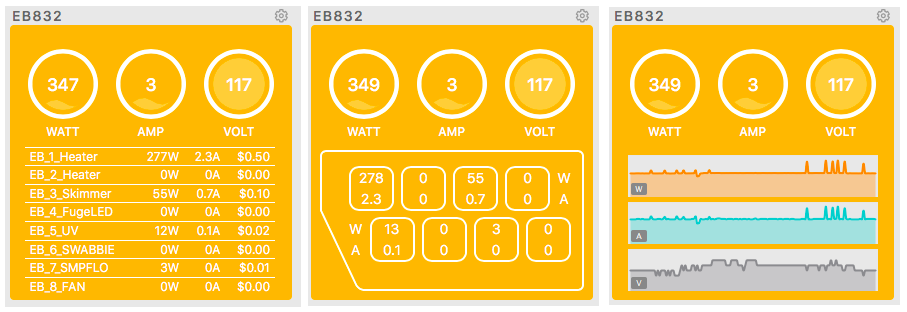
Υπολογισμός Κόστους Ενέργειας
Για να υπολογιστεί το κόστος ενέργειας, πρέπει να καταχωρίσετε τη χρέωση ηλεκτρικού ρεύματος από τον λογαριασμό σας.
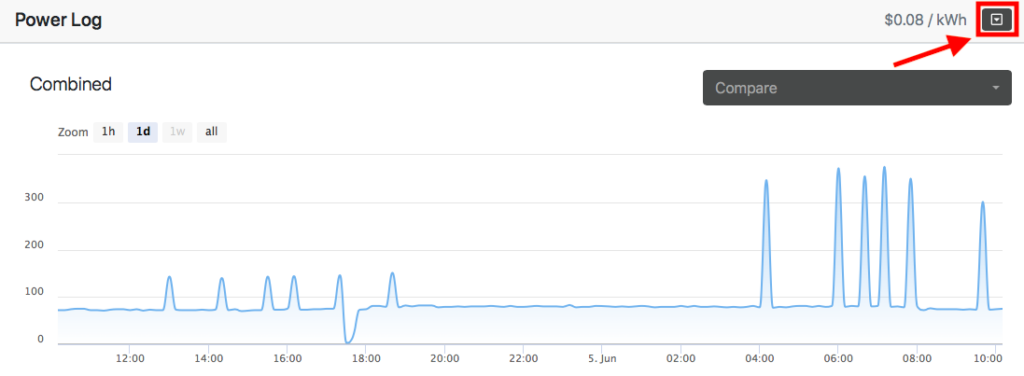
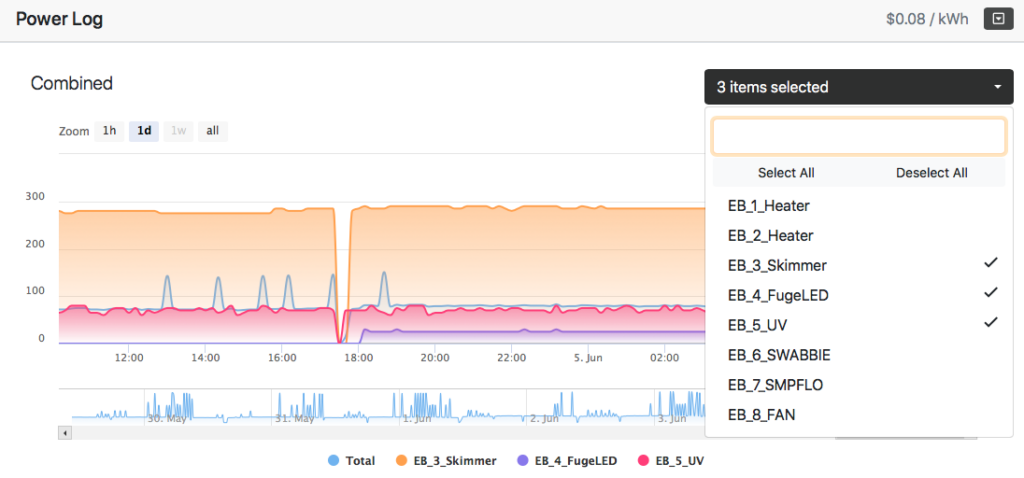
Κάντε κλικ στο εικονίδιο “Power Log” στο Fusion

Κάντε κλικ στο κάτω βέλος πάνω δεξιά
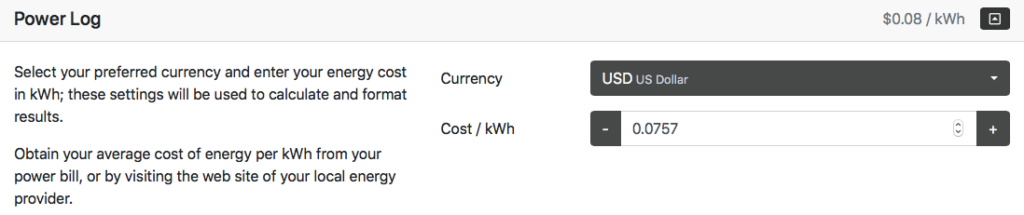
Καταχωρίστε τη χρέωση ρεύματος σε kWh
- Αν η χρέωση είναι 7,57 σεντς/kWh, πρέπει να εισαχθεί ως 0,0757 δολάρια.
Αποθηκεύστε τις ρυθμίσεις
Τώρα το Fusion θα εμφανίζει την εκτιμώμενη ημερήσια και μηνιαία κατανάλωση ρεύματος στο Power Log.
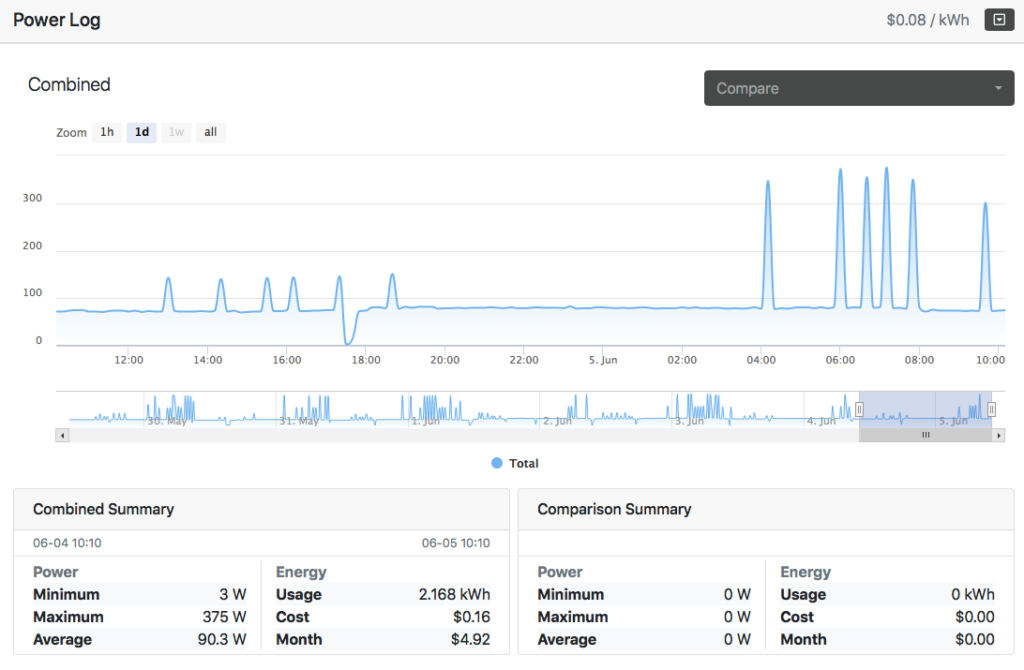
Αν κάνετε κλικ στην επιλογή Compare στην πάνω δεξιά γωνία, μπορείτε να δείτε ξεχωριστή κατανάλωση για κάθε έξοδο.
Συναγερμοί Κατανάλωσης Ρεύματος
Η Neptune παρέχει νέα είσοδος δεδομένων (Inputs) για κάθε έξοδο του EB832, επιτρέποντας τη ρύθμιση συναγερμών χωρίς την ανάγκη προγραμματισμού.
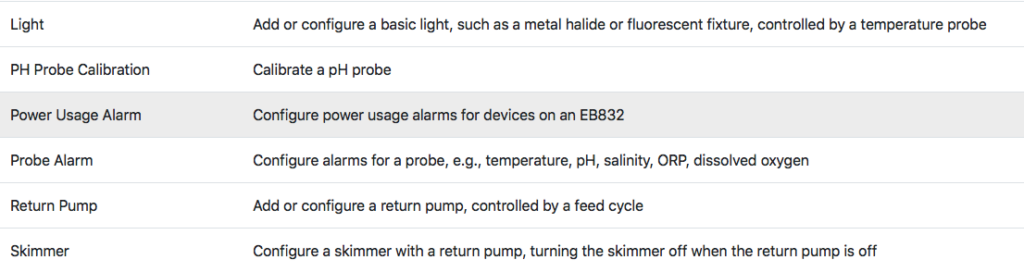
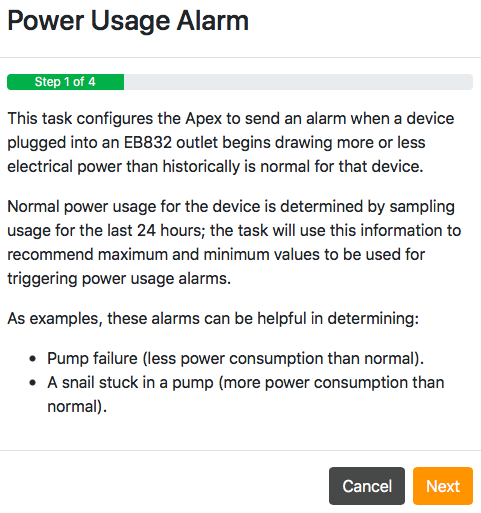
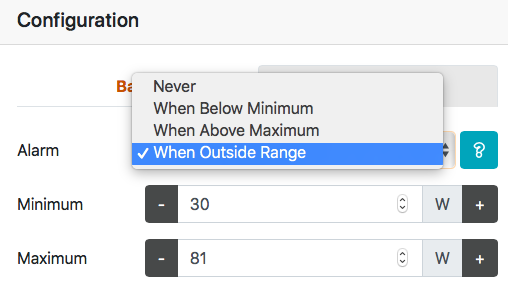
Μπορείτε να ρυθμίσετε ειδοποιήσεις για υπερβολική ή χαμηλή κατανάλωση ρεύματος εύκολα μέσω του Power Usage Alarms στο Fusion.
Κάντε κλικ στην εργασία “Power Usage Alarms” στη λίστα Tasks
Ακολουθήστε τα βήματα του οδηγού
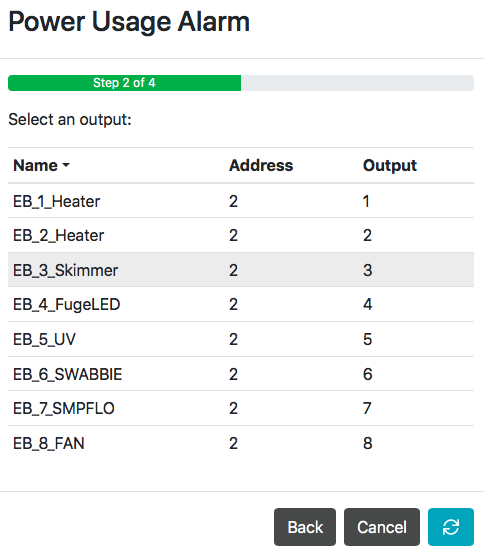
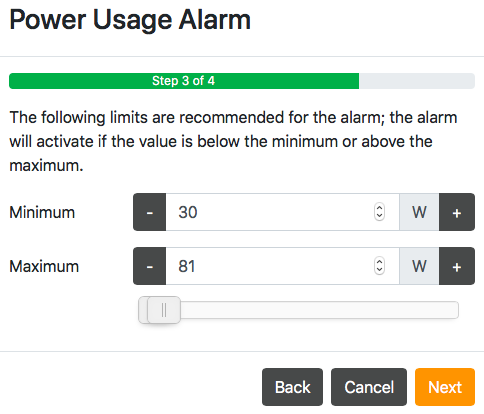
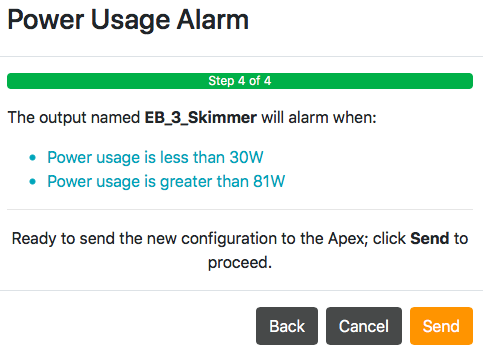
Για να τροποποιήσετε ή να αφαιρέσετε ένα συναγερμό:
- Μεταβείτε στη λίστα Inputs στο Fusion
- Οποιαδήποτε είσοδος με συναγερμό θα έχει ένα ✔ στην αντίστοιχη στήλη
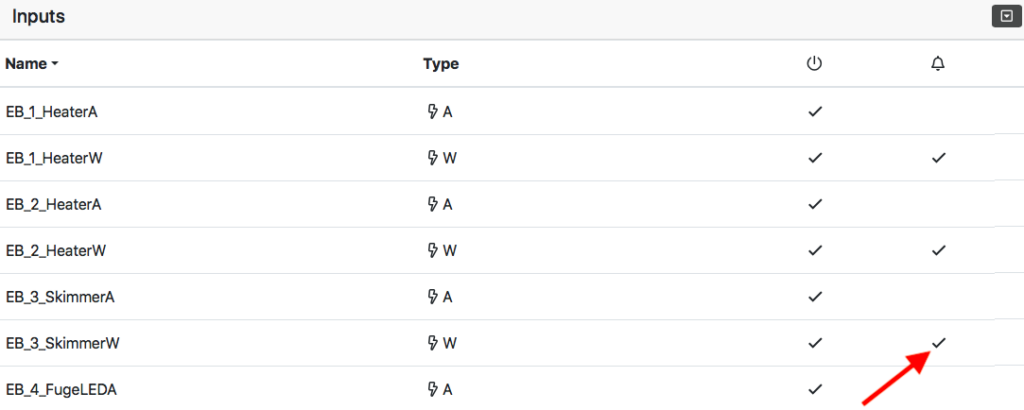
- Κάντε κλικ στην είσοδο για να αλλάξετε τα όρια
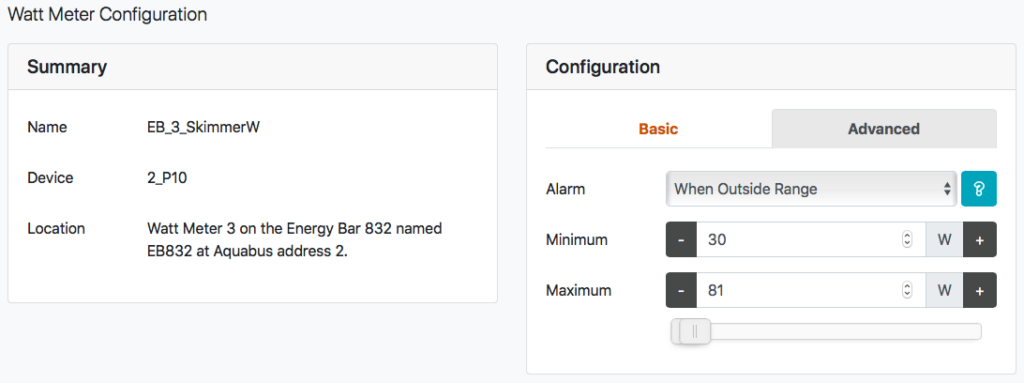
- Αν θέλετε να απενεργοποιήσετε τον συναγερμό, επιλέξτε Never στο πεδίο Alarm
Προγραμματισμός με βάση την κατανάλωση ρεύματος
Μπορείτε να χρησιμοποιήσετε την κατανάλωση ρεύματος ως κριτήριο ενεργοποίησης ή απενεργοποίησης εξόδων.
Σύνταξη εντολής:
If Output [όνομα εξόδου] [Amps/Watts] [</>] [τιμή] Then [ON/OFF]
Παράδειγμα:
Αν μια μικρή κυκλοφορητής στο σαμπ μπλοκάρει, η κατανάλωση ρεύματος θα αυξηθεί, οπότε μπορείτε να τον απενεργοποιήσετε αυτόματα:
Fallback OFF
Set ON
If Output EB_7_SMPFLO Amps > 5.0 Then OFF
Defer 000:10 Then OFF
Defer 000:10 Then ON
Παρακολούθηση ρεύματος Apex με εφεδρική μπαταρία UPS
Το Apex μπορεί να διαμορφωθεί για παρακολούθηση ρεύματος, ώστε να μπορεί να απενεργοποιεί επιλεκτικά συγκεκριμένες εξόδους κατά τη διάρκεια διακοπής ρεύματος, διατηρώντας την ενέργεια της μπαταρίας για να λειτουργούν κυκλοφορητές ή αεραντλίες για μεγαλύτερο χρονικό διάστημα.
Το Apex μπορεί επίσης να στείλει ειδοποίηση όταν υπάρχει διακοπή ρεύματος, εφόσον το router του Internet είναι επίσης συνδεδεμένο σε μπαταρία UPS.
Πριν προχωρήσετε στα βήματα προγραμματισμού, υπάρχουν ορισμένες προϋποθέσεις για να λειτουργήσει η παρακολούθηση ρεύματος:
Αγοράστε αυτόν τον βοηθητικό προσαρμογέα τροφοδοσίας 12V για το Apex:
12V Power Supply – Neptune Systems
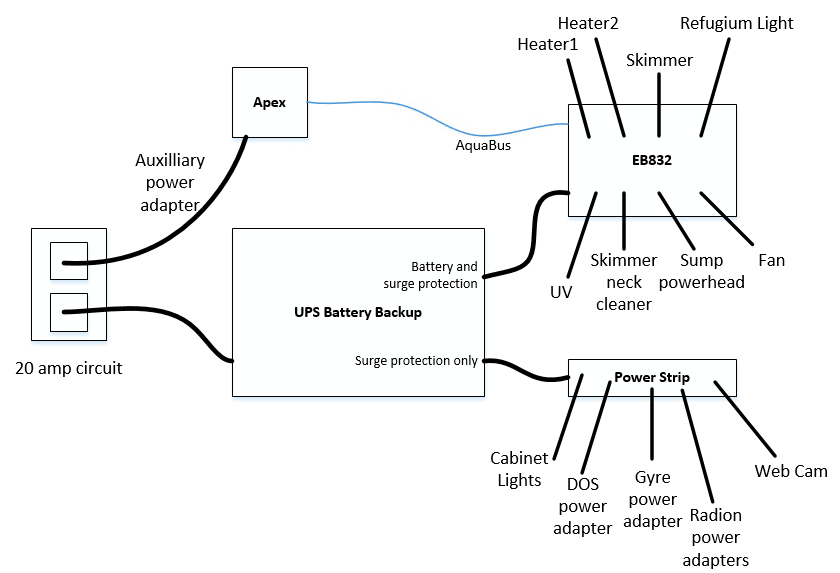
Συνδέστε τη μονάδα Apex Energy Bar στην εφεδρική μπαταρία UPS (Uninterruptible Power Supply).
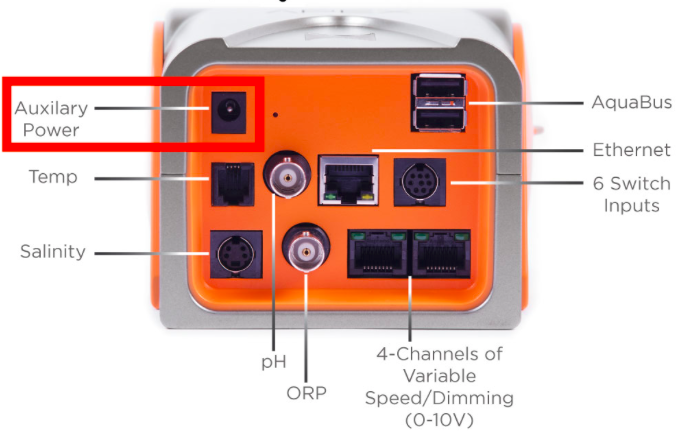
Συνδέστε τον νέο αντάπτορα 12V σε μια κανονική πρίζα τοίχου και στη συνέχεια στη βοηθητική θύρα τροφοδοσίας του Apex.
Ρυθμίσεις στο Apex Fusion:
- Στο Apex Fusion, κάντε κλικ στο μενού “Apex”.
- Κάντε κλικ στο “Misc” κοντά στο κάτω μέρος του μενού.
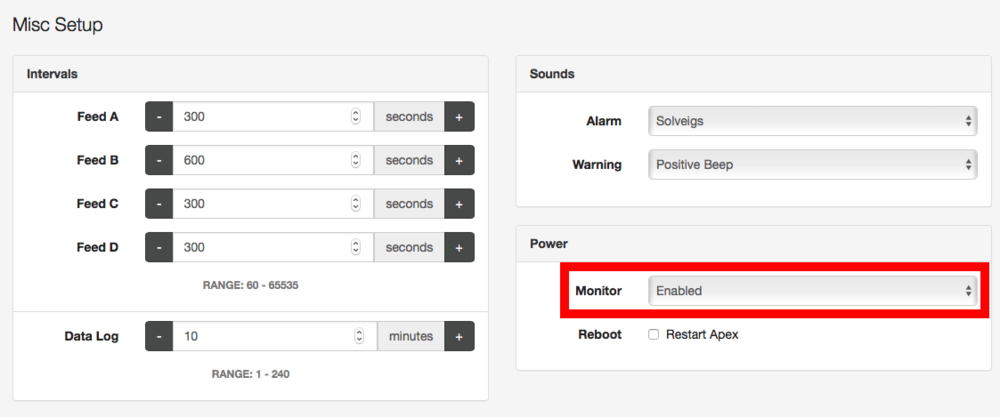
- Στην ενότητα “Power”, ορίστε το “Monitor” σε “Enabled”.
- Αποθηκεύστε τις ρυθμίσεις στο Apex.
Ρύθμιση εξόδων στο Energy Bar για διακοπή ρεύματος
Αφού ολοκληρωθούν τα παραπάνω βήματα, μπορείτε να διαμορφώσετε διάφορες εξόδους στο Energy Bar, ώστε να αντιδρούν αυτόματα σε περίπτωση διακοπής ρεύματος.
Παραδείγματα προγραμματισμού:
Απενεργοποίηση αντλίας επιστροφής:
Fallback ON
Set ON
If Power Apex Off 000 Then OFF
Απενεργοποίηση θερμαντήρα:
Fallback OFF
If Tmp < 78.0 Then ON
If Tmp > 78.0 Then OFF
If Power Apex Off 000 Then OFF
Ενεργοποίηση αεραντλίας:
Fallback OFF
Set OFF
If Power Apex Off 000 Then ON
Γενική σύσταση:
- Σε περίπτωση διακοπής ρεύματος, θα πρέπει να λειτουργούν μόνο οι απολύτως απαραίτητες συσκευές με ενέργεια από την μπαταρία UPS.
- Θερμαντήρες, φώτα, αντλίες επιστροφής και skimmers καταναλώνουν μεγάλη ποσότητα ρεύματος και θα εξαντλήσουν γρήγορα την μπαταρία, οπότε θα πρέπει να απενεργοποιούνται.
Αποστολή ειδοποιήσεων από το Apex κατά τη διακοπή ρεύματος
Αν θέλετε το Apex να σας στείλει ειδοποιήσεις όταν υπάρχει διακοπή ρεύματος, θα πρέπει να συνδέσετε και το router του Internet σε μπαταρία UPS.
Προσθέστε την παρακάτω εντολή στον προγραμματισμό ειδοποιήσεων του Apex:
If Power Apex Off 000 Then ON
Αυτό διασφαλίζει ότι η ειδοποίηση δεν θα παρακαμφθεί από άλλες συνθήκες συναγερμού.
Οργάνωση συσκευών σε περίπτωση διακοπής ρεύματος
Ορισμένες συσκευές δεν ελέγχονται από το Apex και είναι απλώς συνδεδεμένες σε πολύπριζα.
Σκεφτείτε ποιες συσκευές θέλετε να λειτουργούν με την μπαταρία και ποιες μπορούν να παραμείνουν απενεργοποιημένες κατά τη διακοπή ρεύματος.
Αυτό ήταν για την παρακολούθηση ρεύματος!
Μείνετε συντονισμένοι για το επόμενο μάθημα σχετικά με τις Εικονικές Εξόδους (Virtual Outputs)! 🚀
Προφίλ Συγγραφέα: @SuncrestReef
Ο John Halsey είναι χομπίστας υφάλων και διατηρεί ένα Red Sea Reefer XL 425 στο σαλόνι του.
Παρόλο που είναι σχετικά νέος στο reefing (με πάνω από ένα έτος εμπειρίας), έχει καταφέρει να διατηρήσει ένα υγιές ενυδρείο εφαρμόζοντας βέλτιστες πρακτικές που έμαθε στο R2R και μέσω της ενεργούς συμμετοχής του στον τοπικό σύλλογο ενυδρείων PNWMAS στο Πόρτλαντ του Όρεγκον.
Ο John συνταξιοδοτήθηκε από μια 30ετή καριέρα στην υποστήριξη IT και αξιοποίησε την τεχνική του εμπειρία για να αυτοματοποιήσει μεγάλο μέρος του εξοπλισμού του ενυδρείου του, χρησιμοποιώντας ένα εκτεταμένο σύστημα Neptune Apex.


7 thoughts on “Neptune Apex: Μαθήματα Προγραμματισμού, Μέρος 4 – Παρακολούθηση Κατανάλωσης Ρεύματος”