

Σημείωση από τον Εκδότη:
Αυτό το άρθρο είναι το Μέρος 6 μιας σειράς.
Ακολουθεί ένας σύντομος πίνακας περιεχομένων για όλα τα άρθρα:
- Μέρος 1: Εισαγωγή
- Μέρος 2: Χρονοδιακόπτες
- Μέρος 3: Αυτόματο Σύστημα Αναπλήρωσης (ATK)
- Μέρος 4: Παρακολούθηση Κατανάλωσης Ρεύματος
- Μέρος 5: Εικονικές Έξοδοι
- Μέρος 6: Συναγερμοί
- Μέρος 7: Κύκλοι Σίτισης
- Μέρος 8: Σεληνιακό Πρόγραμμα και Ρυθμίσεις Φωτισμού (Συμπέρασμα)
Όλα τα άρθρα αυτής της σειράς, γραμμένα από τον ίδιο συγγραφέα, ήταν αρχικά μέρος διαφόρων παρουσιάσεων που έγιναν σε ένα τοπικό σύλλογο ενυδρείων σχετικά με τον προγραμματισμό του Neptune Apex Controller. Το άρθρο αναδημοσιεύεται με άδεια του συγγραφέα.
Συναγερμοί (Alarms)
Το Apex παρέχει έναν χρήσιμο—αν και περιορισμένο—τρόπο για να σας ειδοποιήσει όταν κάτι δεν πάει καλά με το σύστημά σας.
Μια ποικιλία ενσωματωμένων συναγερμών, καθώς και ένας προγραμματιζόμενος συναγερμός (Alarm Output), μπορούν να διαμορφωθούν ώστε να σας ειδοποιούν επιλεκτικά για προβλήματα.
Υπάρχουν διάφορες πηγές συναγερμών:
- Είσοδοι (Inputs): Αισθητήρες, διακόπτες και μετρητές ρεύματος μπορούν να ρυθμιστούν ώστε να ενεργοποιούν συναγερμό βάσει τιμής ή κατάστασης.
- Έξοδος EmailAlm: Ο συναγερμός μπορεί να ενεργοποιηθεί μέσω προσαρμοσμένου προγραμματισμού βασισμένου σε τυπικές εντολές εξόδου.
- Εντολή When: Η εντολή When ενεργοποιεί συνθήκη σφάλματος (error condition) και μετακινεί το slider εξόδου στη θέση OFF.
- Σφάλματα μονάδων (Module Errors): Ορισμένες μονάδες Apex διαθέτουν ενσωματωμένους μηχανισμούς ασφαλείας που παράγουν συναγερμούς όταν προκύψει κάποιο πρόβλημα.
Σημείωση:
Εάν έχετε παλαιότερο Apex με Display Module, αυτό παρέχει ηχητικούς συναγερμούς μέσω ενός μικρού ηχείου.
Οι συναγερμοί SndAlm_I6 και SndWrn_I7 δεν έχουν καμία λειτουργία αν δεν διαθέτετε το Display Module, ακόμα κι αν εμφανίζονται στη λίστα των εξόδων σε κάθε μονάδα Apex, συμπεριλαμβανομένων των νεότερων μοντέλων.
Πώς ειδοποιεί το Apex όταν ενεργοποιείται συναγερμός;
Όταν το Apex ανιχνεύσει μια ενεργή κατάσταση συναγερμού, μπορεί να στείλει ειδοποίηση μέσω:
✅ Email
✅ SMS (μήνυμα κειμένου)
✅ Άμεση ειδοποίηση στην εφαρμογή Fusion (σε smartphone ή tablet)
🔍 Επιπλέον, όλοι οι συναγερμοί καταγράφονται στο “Apex Alarm Log”, το οποίο μπορείτε να ελέγξετε αργότερα:
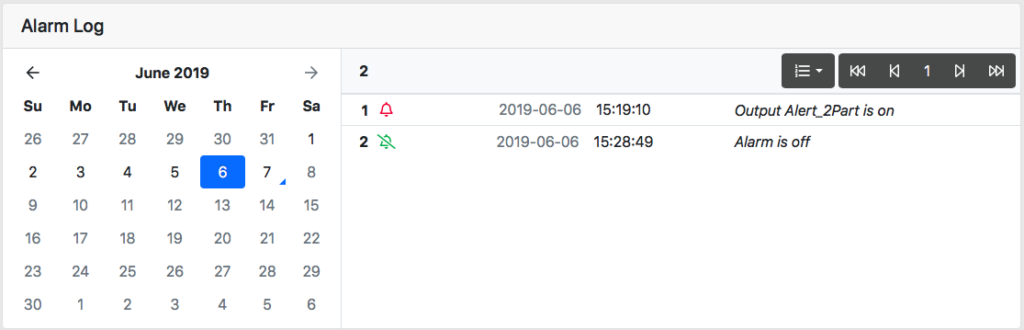
Ρύθμιση ειδοποιήσεων συναγερμού
Βήματα ρύθμισης ειδοποιήσεων στο Fusion:
1️⃣ Στο Fusion, κάντε κλικ στο βέλος δίπλα στο όνομα χρήστη σας (πάνω δεξιά), στη συνέχεια επιλέξτε “Settings”.
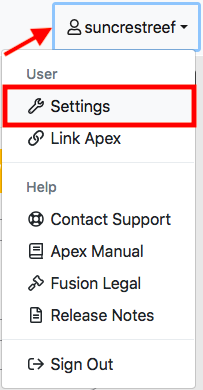
2️⃣ Στο αριστερό μενού, κάντε κλικ στο “Notifications”.
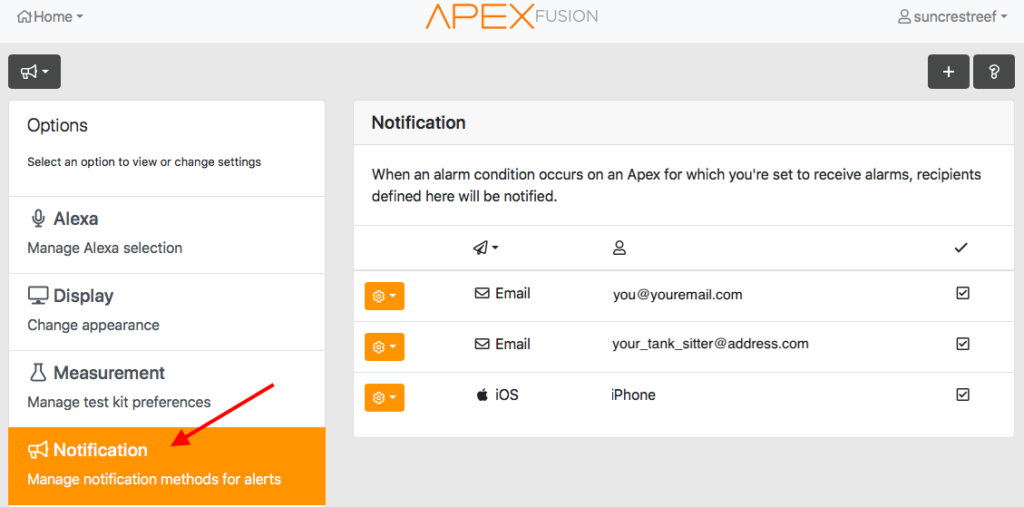
3️⃣ Για να προσθέσετε έναν παραλήπτη, κάντε κλικ στο εικονίδιο “+”.
4️⃣ Επιλέξτε τη μέθοδο ειδοποίησης:
- Αν θέλετε SMS μηνύματα, επιλέξτε τον πάροχο κινητής τηλεφωνίας από τη λίστα.
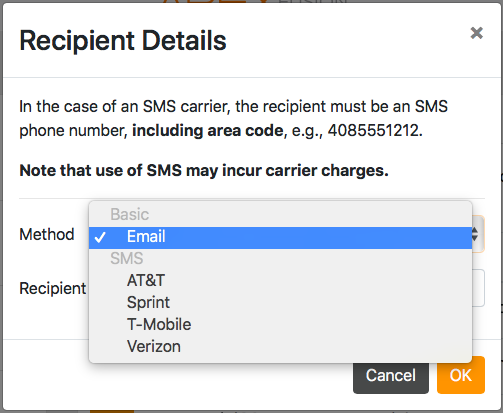
5️⃣ Εισάγετε το email ή τον αριθμό τηλεφώνου.
6️⃣ Θα λάβετε έναν κωδικό επαλήθευσης στο email ή το τηλέφωνο που προσθέσατε.
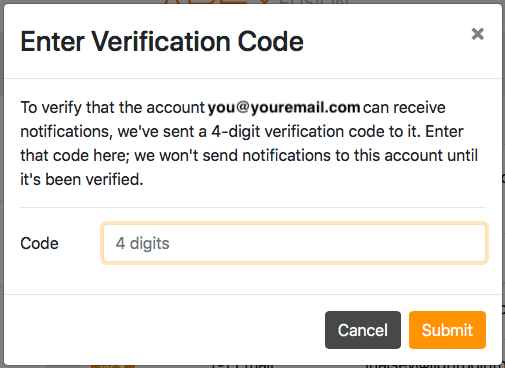
🔹 Σημείωση:
Αν προσθέτετε κάποιον άλλο και δεν έχετε πρόσβαση στο email ή το τηλέφωνό του, μπορείτε να κάνετε “Cancel” σε αυτό το στάδιο.
📌 Όταν σας δώσει τον κωδικό επαλήθευσης, μπορείτε να επιστρέψετε στη λίστα των παραληπτών και να τον εισάγετε.
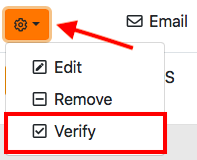
✔ Για να επαληθεύσετε αργότερα:
- Κάντε κλικ στο γρανάζι δίπλα στη διεύθυνση.
- Επιλέξτε “Verify”.
📌 Μπορείτε να προσθέσετε πολλαπλούς παραλήπτες για συναγερμούς!
- Εγώ στέλνω τις ειδοποιήσεις τόσο στο email μου όσο και στο iPhone μου, για εφεδρικούς λόγους.
- Προσθέτω επίσης τον “tank sitter” μου πριν φύγω σε ταξίδι και τον αφαιρώ όταν επιστρέφω.
Διαμόρφωση Συναγερμών
Υπάρχουν διαφορετικοί τρόποι για να διαμορφώσετε συναγερμούς στο Apex.
🔹 Ο πιο απλός τρόπος για αισθητήρες (probes) ή συγκεκριμένες εισόδους είναι να χρησιμοποιήσετε την ενσωματωμένη λειτουργία συναγερμού στη σελίδα ρυθμίσεων της εκάστοτε συσκευής.
Ποιοι αισθητήρες υποστηρίζουν αυτόματες ρυθμίσεις συναγερμών;
✅ Αισθητήρες θερμοκρασίας (Temperature Probes)
✅ Αισθητήρες αγωγιμότητας (Conductivity – Salinity Probes)
✅ Αισθητήρες pH (pH Probes)
✅ Αισθητήρες ORP (ORP Probes)
✅ Αισθητήρες ροής (Flow Sensors)
✅ EB832 μετρητές αμπέρ (Ammeter) και βατ (Watt Meter Inputs)
✅ Αισθητήρες φωτισμού (PAR Sensors)
✅ Μετρήσεις Trident
Βασικές Ρυθμίσεις Συναγερμού
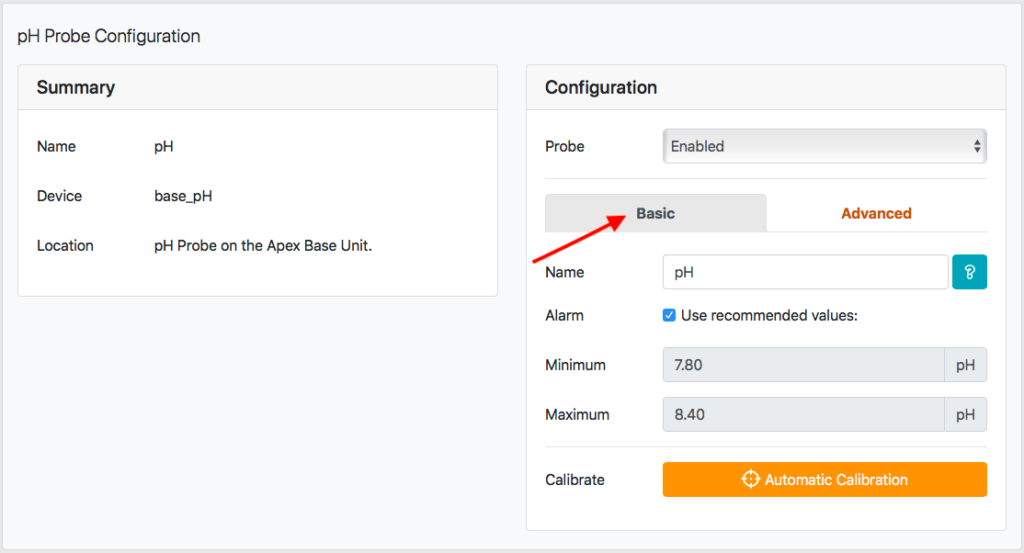
Μπορείτε να χρησιμοποιήσετε τις “Basic” ρυθμίσεις για να ενεργοποιήσετε συναγερμό αν η τιμή ενός αισθητήρα είναι πάνω ή κάτω από το επιθυμητό όριο:
Προηγμένες Ρυθμίσεις Συναγερμού (Advanced Settings)
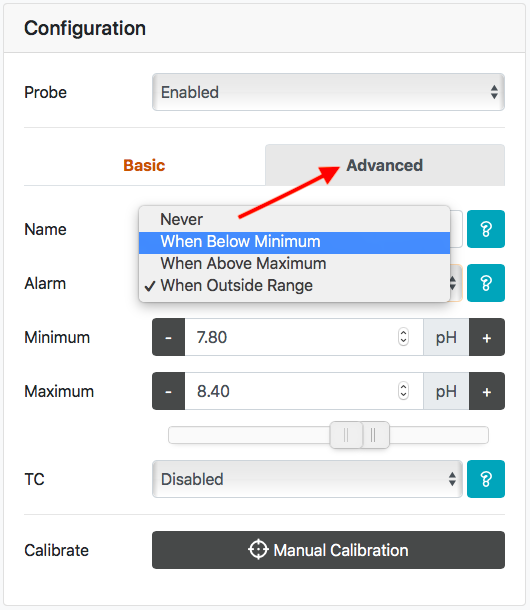
Οι Advanced ρυθμίσεις σάς προσφέρουν μεγαλύτερη ευελιξία στον προγραμματισμό των ειδοποιήσεων.
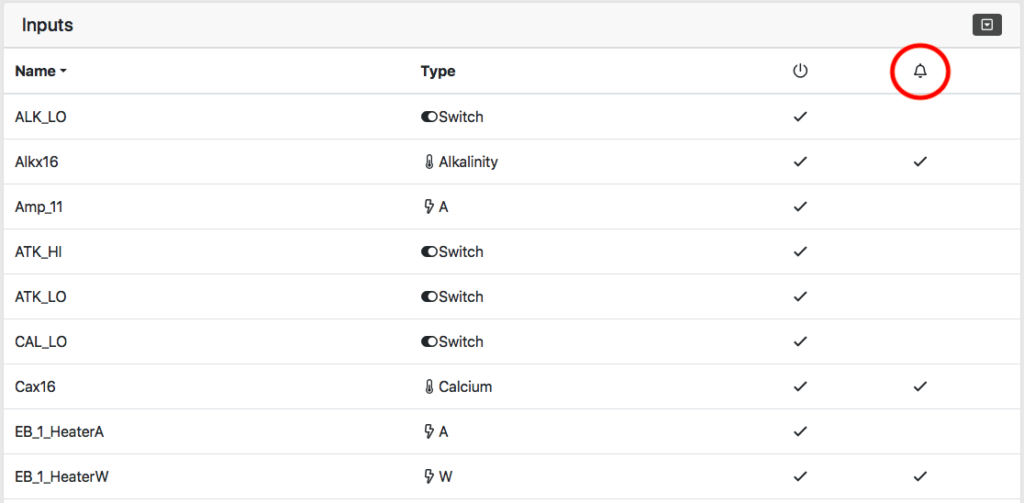
Πώς ξέρετε ποια Inputs έχουν ρυθμισμένο συναγερμό;
✅ Στη λίστα των Inputs, κάθε είσοδος που έχει διαμορφωμένο συναγερμό θα εμφανίζει ένα “✓” (Checkmark) κάτω από τη στήλη Alarm.
Προγραμματισμός Συναγερμών (Alarm Programming)
Για στοιχεία που δεν διαθέτουν ενσωματωμένες ρυθμίσεις συναγερμού στη σελίδα διαμόρφωσης, πρέπει να προσθέσετε γραμμές κώδικα στην έξοδο EmailAlm.
Η εντολή που χρησιμοποιείται είναι συνήθως μια απλή “If” εντολή.
📌 Οποιαδήποτε γραμμή κώδικα αξιολογείται ως “True” (Αληθής) θα ενεργοποιήσει τον συναγερμό.
Δείτε μερικά παραδείγματα:
✅ Διακόπτης πλωτήρα (Float switch):
If FW_HI CLOSED Then ON
✅ Εικονική έξοδος (Virtual Output):
If Output Alert_2Part = ON Then ON
✅ Σφάλμα εντολής “When”:
If Error ATK_PMUP Then ON
✅ Σφάλμα μονάδας (Module error):
If Error Trident_16_3 Then ON
Πώς λειτουργεί η έξοδος EmailAlm;
🔹 Η έξοδος EmailAlm λειτουργεί όπως κάθε άλλη έξοδος του Apex.
🔹 Οι εντολές εκτελούνται από πάνω προς τα κάτω.
🔹 Η τελευταία εντολή που αξιολογείται ως “True” καθορίζει την κατάσταση της εξόδου.
📌 Αν οποιαδήποτε εντολή ενεργοποιήσει την έξοδο (Set ON), ο συναγερμός θα σταλεί και θα λάβετε ειδοποίηση.
📌 Μόλις η συνθήκη πάψει να ισχύει, και αν καμία άλλη εντολή δεν κρατά την έξοδο ενεργοποιημένη, η έξοδος θα απενεργοποιηθεί και ο συναγερμός θα ακυρωθεί.
🚨 Θα λάβετε επίσης μια ειδοποίηση όταν ο συναγερμός απενεργοποιηθεί.
Σωστή Δομή Συναγερμού
📌 Πάντα ξεκινήστε το πρόγραμμά σας με την εντολή Set OFF.
📌 Έπειτα, προσθέστε τις συνθήκες που μπορούν να ενεργοποιήσουν τον συναγερμό.
Σειρά Συναγερμών & Προτεραιότητες
⚠ Ένα από τα μεγάλα μειονεκτήματα του προγραμματισμού συναγερμών είναι ότι η ειδοποίηση θα περιλαμβάνει μόνο την τελευταία εντολή που ενεργοποίησε την έξοδο EmailAlm.
📌 Αν υπάρχουν τρεις διαφορετικές συνθήκες που αξιολογούνται ως “True”, μόνο η τελευταία θα εμφανιστεί στο μήνυμα ειδοποίησης.
📍 Πώς να αποφύγετε προβλήματα:
➡ Τα λιγότερο σημαντικά συμβάντα πρέπει να βρίσκονται στην κορυφή.
➡ Τα πιο κρίσιμα συμβάντα πρέπει να είναι στο τέλος.
Παράδειγμα: Επικίνδυνη Σειρά Συναγερμών
Ας υποθέσουμε ότι θέλουμε να ειδοποιηθούμε όταν:
1️⃣ Η θερμοκρασία του νερού ξεπεράσει τους 37°C (κρίσιμο πρόβλημα)
2️⃣ Το ποτήρι του skimmer είναι γεμάτο (λιγότερο σημαντικό πρόβλημα)
Αν χρησιμοποιήσουμε αυτόν τον κώδικα:
Set OFF
If Temp > 37 Then ON
If SkimmerFull = CLOSED Then ON
➡ Αν και οι δύο συνθήκες είναι αληθείς, η ειδοποίηση που θα λάβετε θα είναι ΜΟΝΟ για το skimmer.
➡ Αν είστε στον κινηματογράφο, μάλλον δεν θα βιαστείτε να φύγετε για να αδειάσετε το skimmer.
➡ Όμως, δεν θα γνωρίζετε ότι η θερμοκρασία του νερού σκοτώνει τα κοράλλια και τα ψάρια σας!
Σωστή Σειρά Συναγερμών
✔ Η σωστή σειρά θα ήταν:
Set OFF
If SkimmerFull = CLOSED Then ON
If Temp > 37 Then ON
➡ Τώρα, αν και οι δύο συνθήκες είναι αληθείς, θα λάβετε ειδοποίηση για τη θερμοκρασία πρώτα.
➡ Θα φύγετε τρέχοντας από τον κινηματογράφο για να ρίξετε παγωμένα μπουκάλια στο ενυδρείο σας.
➡ Όταν τα πράγματα ηρεμήσουν, θα αδειάσετε και το skimmer.
📌 Συμπέρασμα: Σκεφτείτε προσεκτικά τις προτεραιότητές σας όταν διαμορφώνετε τους συναγερμούς σας!
Ρύθμιση της εξόδου EmailAlm σε AUTO
📌 Αφού ολοκληρώσετε τον προγραμματισμό των συναγερμών, αφήστε την έξοδο EmailAlm στη θέση AUTO.
❌ Αν μετακινήσετε το slider στη θέση OFF, δεν θα λαμβάνετε καμία ειδοποίηση.
❌ Αν το μετακινήσετε στη θέση ON, θα λάβετε αμέσως ειδοποίηση, ανεξάρτητα από τις συνθήκες.
✔ Η καλύτερη πρακτική είναι να το αφήνετε πάντα στο AUTO.
Αποφυγή “ενοχλητικών” ειδοποιήσεων
📌 Οι συναγερμοί θα σας στέλνουν email & SMS κάθε ώρα μέχρι να επιλυθεί το πρόβλημα.
⚠ Για μικρά προβλήματα (π.χ. γεμάτο skimmer cup), αυτό μπορεί να γίνει πολύ ενοχλητικό!
📌 Η καλύτερη λύση:
Χρησιμοποιήστε μια “Virtual Output” με χρονόμετρο για να περιορίσετε τις ειδοποιήσεις.
Παράδειγμα: Ρύθμιση ειδοποίησης για χαμηλά επίπεδα δοσολογίας 2-Part
Αν η στάθμη των δοχείων αλκαλικότητας ή ασβεστίου (2-Part) είναι χαμηλή, οι οπτικοί αισθητήρες θα αναφέρουν OPEN.
➡ Χρησιμοποιώ μια “Virtual Output” για να καταγράψω αυτή την κατάσταση και να την ενεργοποιήσω μόνο για 10 λεπτά.
➡ Αν είναι βράδυ (23:00 – 07:00), η ειδοποίηση αγνοείται ώστε να μην με ξυπνήσει.
Set OFF
If ALK_LO OPEN Then ON
If CAL_LO OPEN Then ON
If Time 23:00 To 07:00 Then OFF
Defer 001:00 Then ON
When On > 010:00 Then OFF
➡ Στην έξοδο EmailAlm, προσθέτω:
If Output Alert_2Part = ON Then ON
✔ Τώρα, η ειδοποίηση θα σταλεί ΜΟΝΟ μία φορά μέσα στην ημέρα!
✔ Δεν θα με ξυπνήσει στις 3 τα ξημερώματα!
Ολοκληρωμένος Προγραμματισμός Συναγερμών
Εδώ είναι το τρέχον πρόγραμμά μου για την έξοδο EmailAlm:
Set OFF
If Output Alert_2Part = ON Then ON
If Output Alert_FW_HI = ON Then ON
If Output Alert_FW_LO = ON Then ON
If Output Alert_SkmFul = ON Then ON
If Output Alert_FUG_Hi = ON Then ON
If Error Trident_16_3 Then ON
If Error ATK_PMUP Then ON
If Output vATO_Off = ON Then ON
If Output Alert_SmpFlo = ON Then ON
If Output vSmp_Hi = ON Then ON
If Output vSMP_Lo = ON Then ON
If Output Alert_Power = ON Then ON
If Output Alert_Leak = ON Then ON
📌 Οι λιγότερο σημαντικές ειδοποιήσεις βρίσκονται στην κορυφή.
📌 Οι κρίσιμες ειδοποιήσεις είναι στο τέλος.
📢 Ρυθμίστε τους συναγερμούς σας σωστά! Είναι ένας από τους κύριους λόγους ύπαρξης ενός controller.
⏳ Όσο πιο γρήγορα εντοπίσετε ένα πρόβλημα, τόσο πιο γρήγορα μπορείτε να το διορθώσετε.
📌 Μείνετε συντονισμένοι για το επόμενο tutorial: Feed Cycles! 🚀


6 thoughts on “Neptune Apex: Μαθήματα Προγραμματισμού, Μέρος 6: Συναγερμοί (Alarms)”